
Instalación · Capítulo 4
Primer arranque y conexión a la red
Con la tarjeta lista, ya puede iniciar la Raspberry Pi y localizar su dirección en la red.
Conecte el dispositivo
Inserte la tarjeta microSD en la Raspberry Pi. Conecte el cable de red al puerto eth0. Conecte la fuente de alimentación — el dispositivo se enciende y arranca por sí solo. Observe el resultado en el monitor conectado a la salida HDMI.
Si va a distribuir la señal por multicast a una red local, conecte también el adaptador USB-Ethernet al puerto eth1. Preferentemente, realice la instalación del Gateway con el adaptador USB a red conectado a un puerto USB azul de la Raspberry Pi.
El dispositivo obtiene una dirección IP
Durante el primer arranque (uno o dos minutos), la Raspberry solicita una dirección IP a su red. Necesitará esa dirección para acceder a la Raspberry Pi por SSH e instalar el Gateway.
Anote la dirección IP
Hay dos maneras de encontrarla:
- Con un monitor: conecte una pantalla por HDMI. Cuando finaliza el arranque, la pantalla muestra la línea «My IP address is …».
- Desde su router o con un escáner de IP: abra la página de administración de su router y busque el dispositivo por su nombre. También puede usar un escáner de IP para encontrar la dirección IP que se asignó al dispositivo.
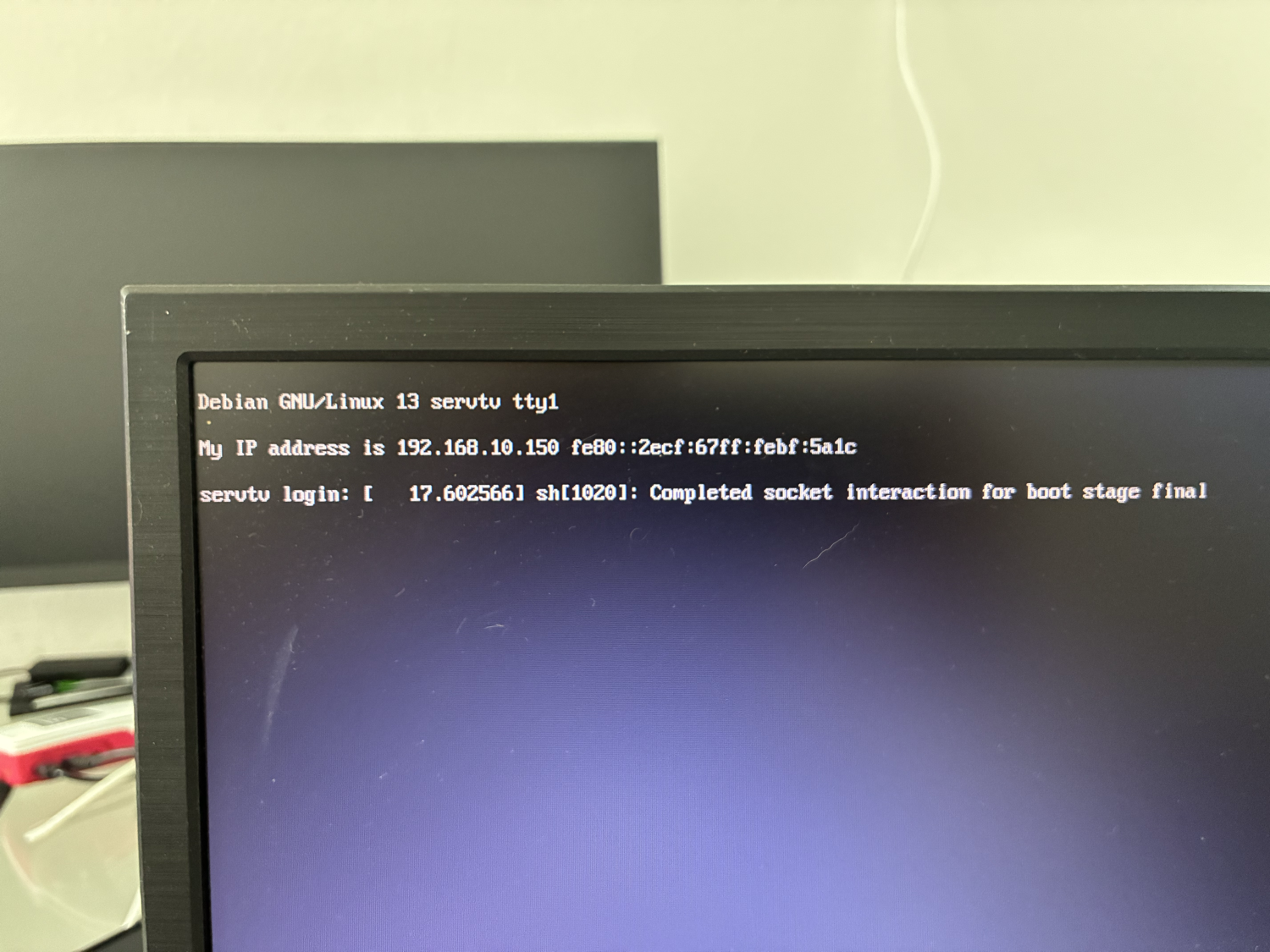
El Gateway necesita internet para instalarse y está configurado para arrancar con DHCP. Si no hay DHCP disponible para asignar una IP, deberá configurar una IP válida para conectarse a internet. En ese caso, siga el capítulo 5 antes de continuar.
En este caso, el monitor de vídeo muestra la dirección IP asignada por DHCP. Anótela — la usará para acceder al sistema por SSH desde su computadora e instalar el Gateway (capítulo 6).