
Instalación · Capítulo 3
Preparar la tarjeta SD
El sistema operativo se carga en la tarjeta microSD. Se hace una sola vez, desde su ordenador, con la herramienta gratuita Raspberry Pi Imager, descargada de internet.
Una tarjeta microSD de 32 GB o más, un lector de tarjetas y la aplicación Raspberry Pi Imager (descarga gratuita desde raspberrypi.com/software).
Inserte la tarjeta y abra Raspberry Pi Imager
Conecte la tarjeta microSD a su ordenador. Aparecerá como una unidad nueva. Abra la aplicación Raspberry Pi Imager.

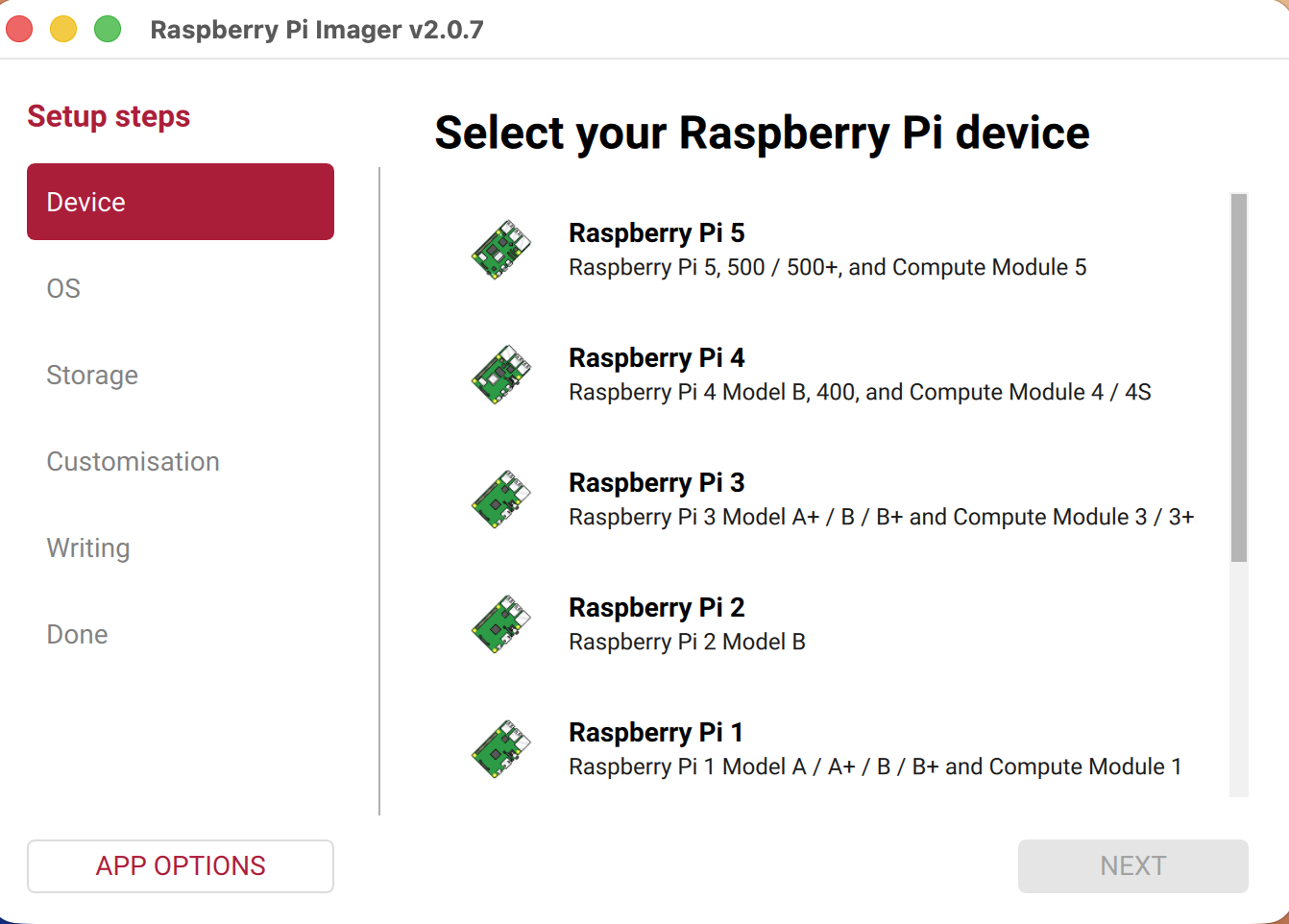
Elija el dispositivo
Haga clic en CHOOSE DEVICE y seleccione su modelo: Raspberry Pi 5 o Raspberry Pi 4, según su hardware.
Elija el sistema operativo
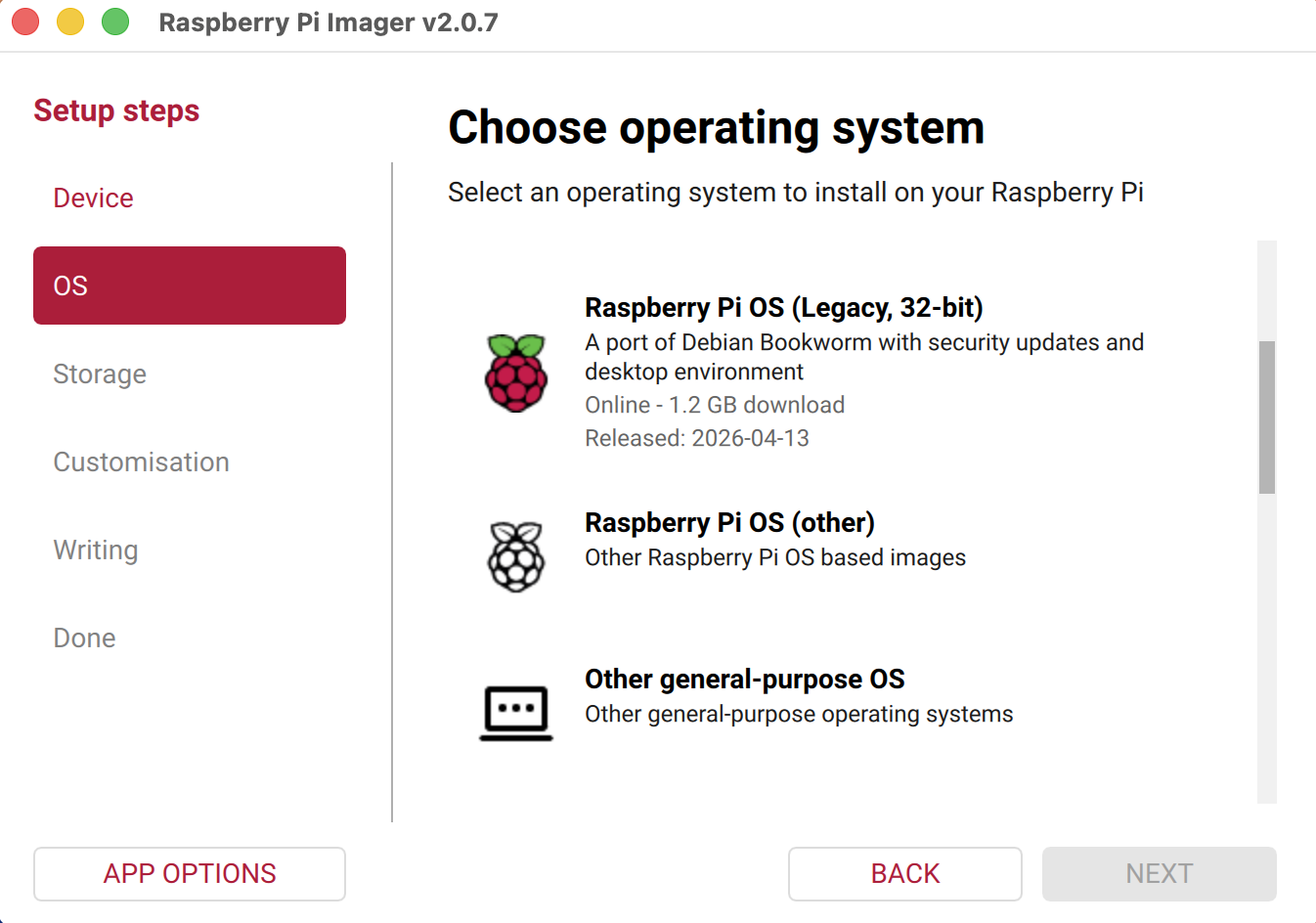
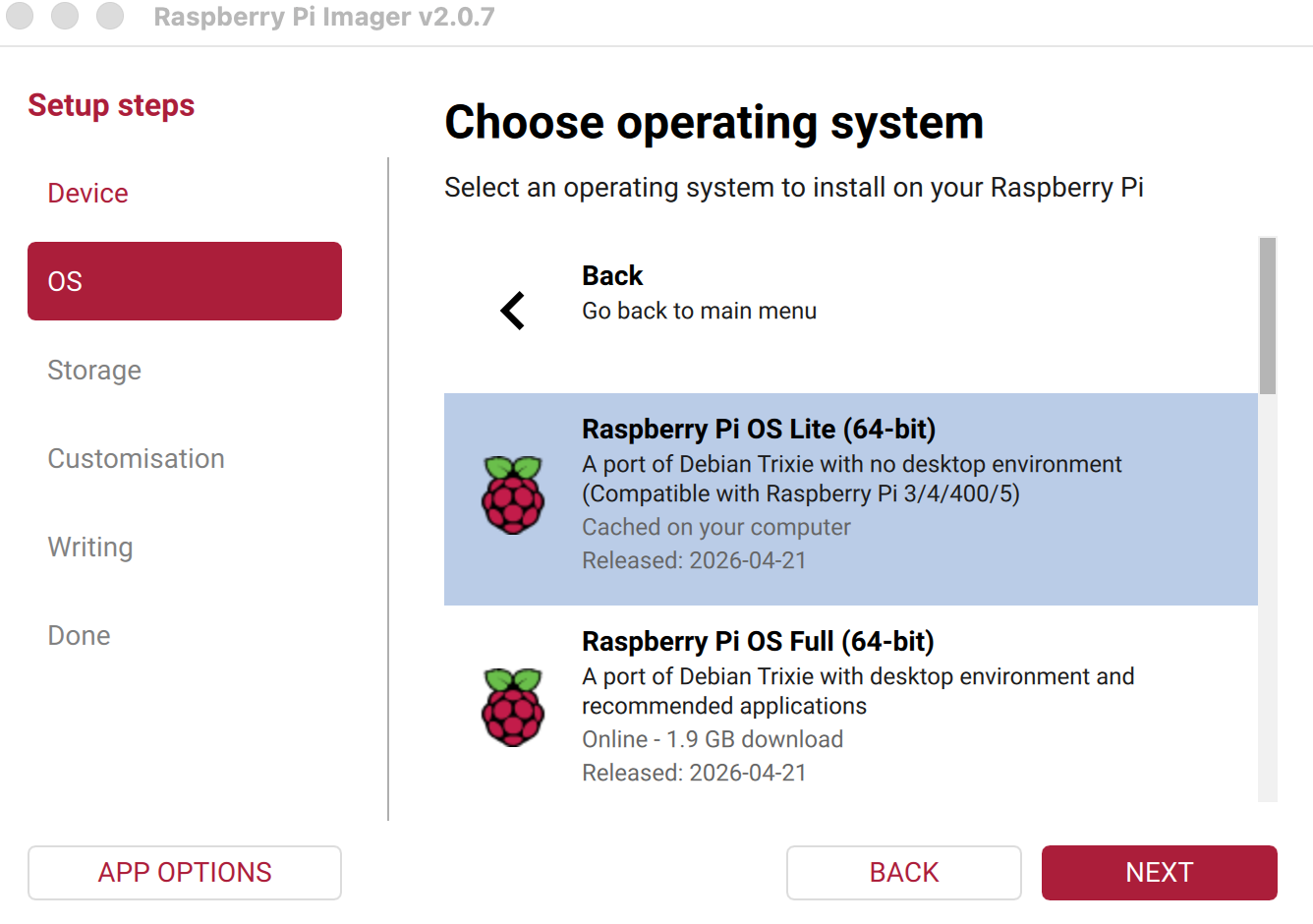
Haga clic en CHOOSE OS. Abra «Raspberry Pi OS (other)» y seleccione «Raspberry Pi OS Lite (64-bit)».
Debe ser la versión Lite de 64 bits. No tiene escritorio — el Gateway no lo necesita, y arranca más ligero y estable.
Elija el almacenamiento
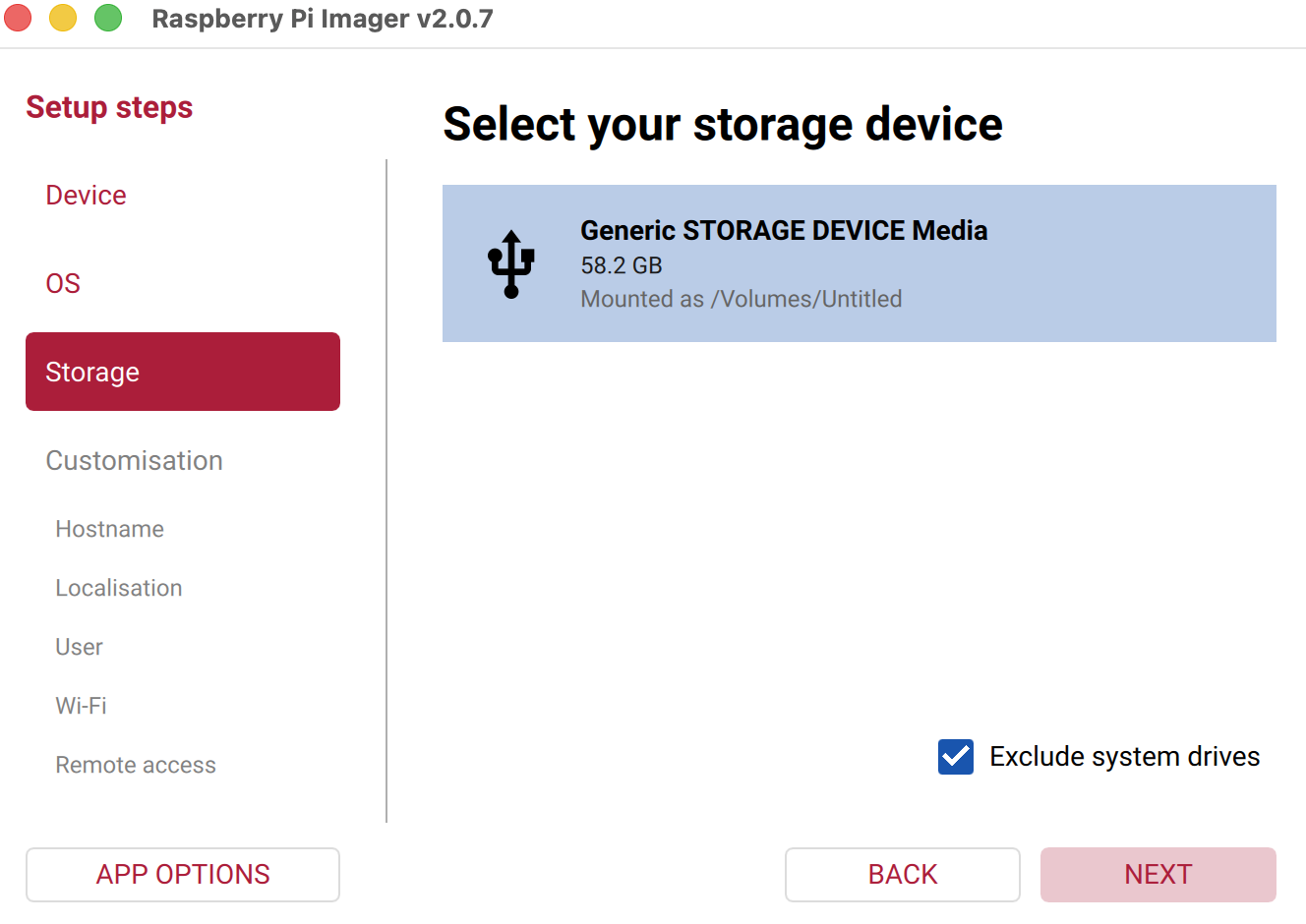
Haga clic en CHOOSE STORAGE y seleccione la tarjeta microSD.
Asegúrese de elegir la tarjeta correcta. La escritura borra todo su contenido.
Personalice el dispositivo
Imager le preguntará si desea aplicar la personalización. Acepte y complete las seis pantallas:
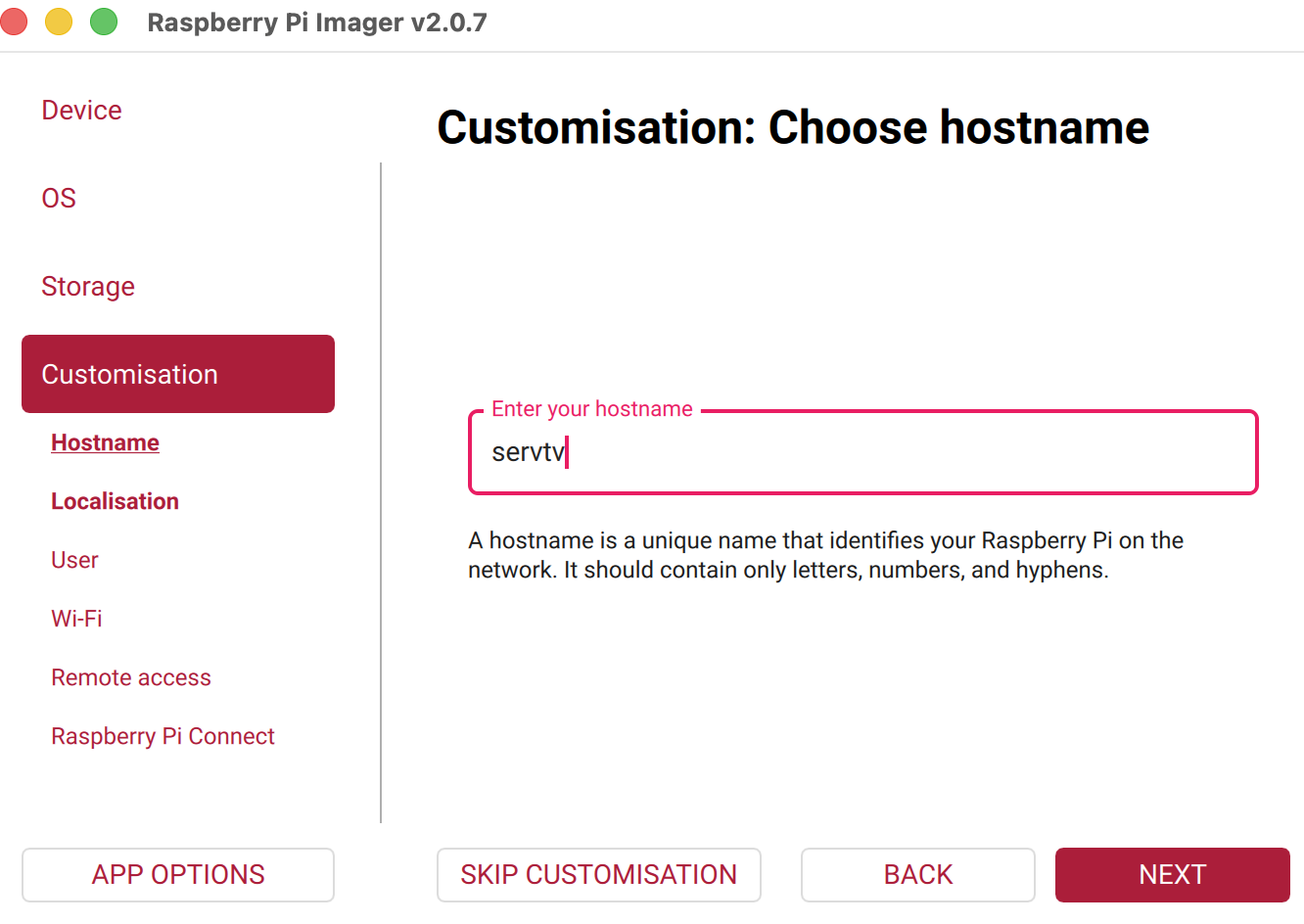
Nombre del dispositivo
Un nombre único y reconocible, p. ej. servtv.
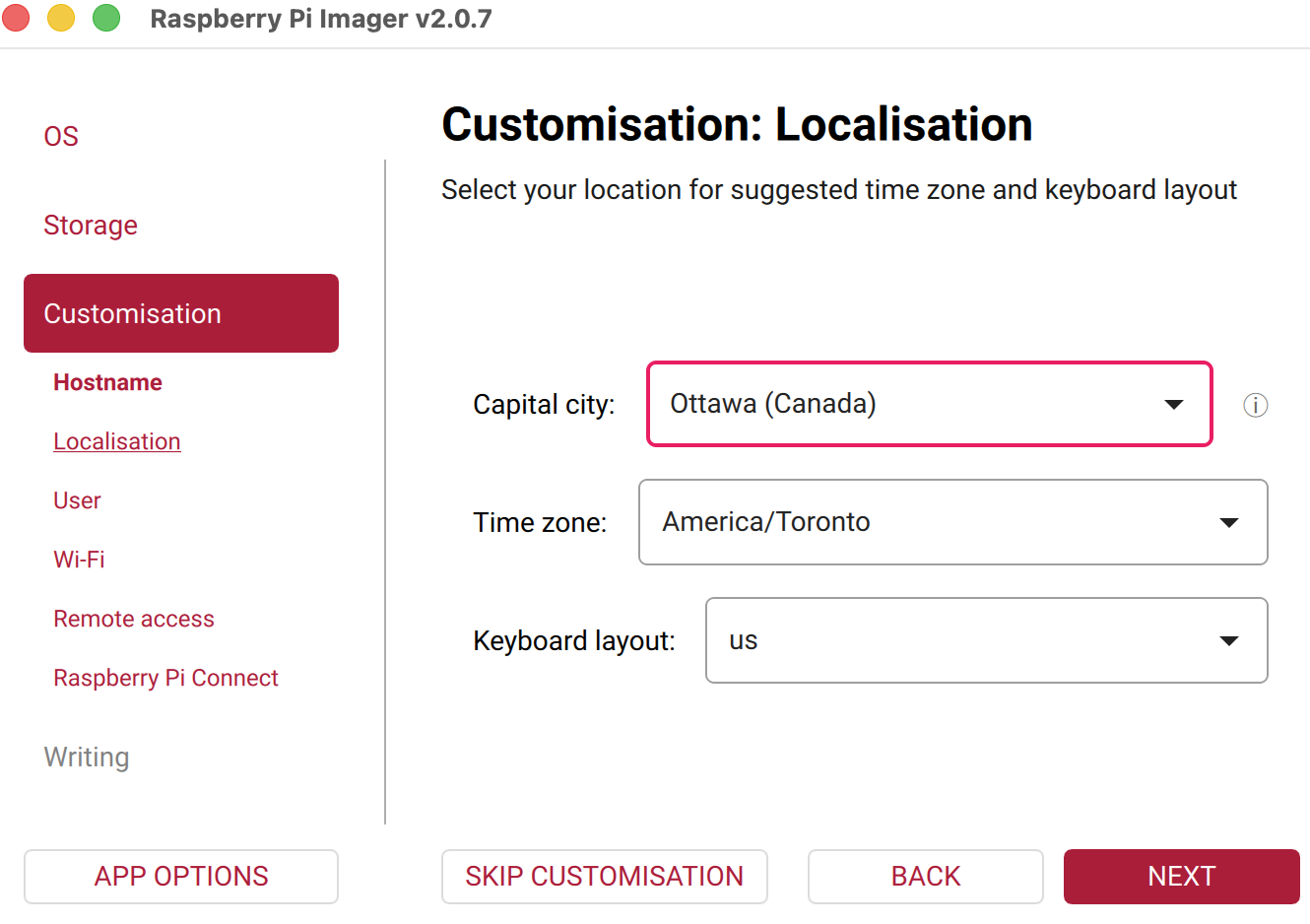
Localización
Seleccione su zona horaria.
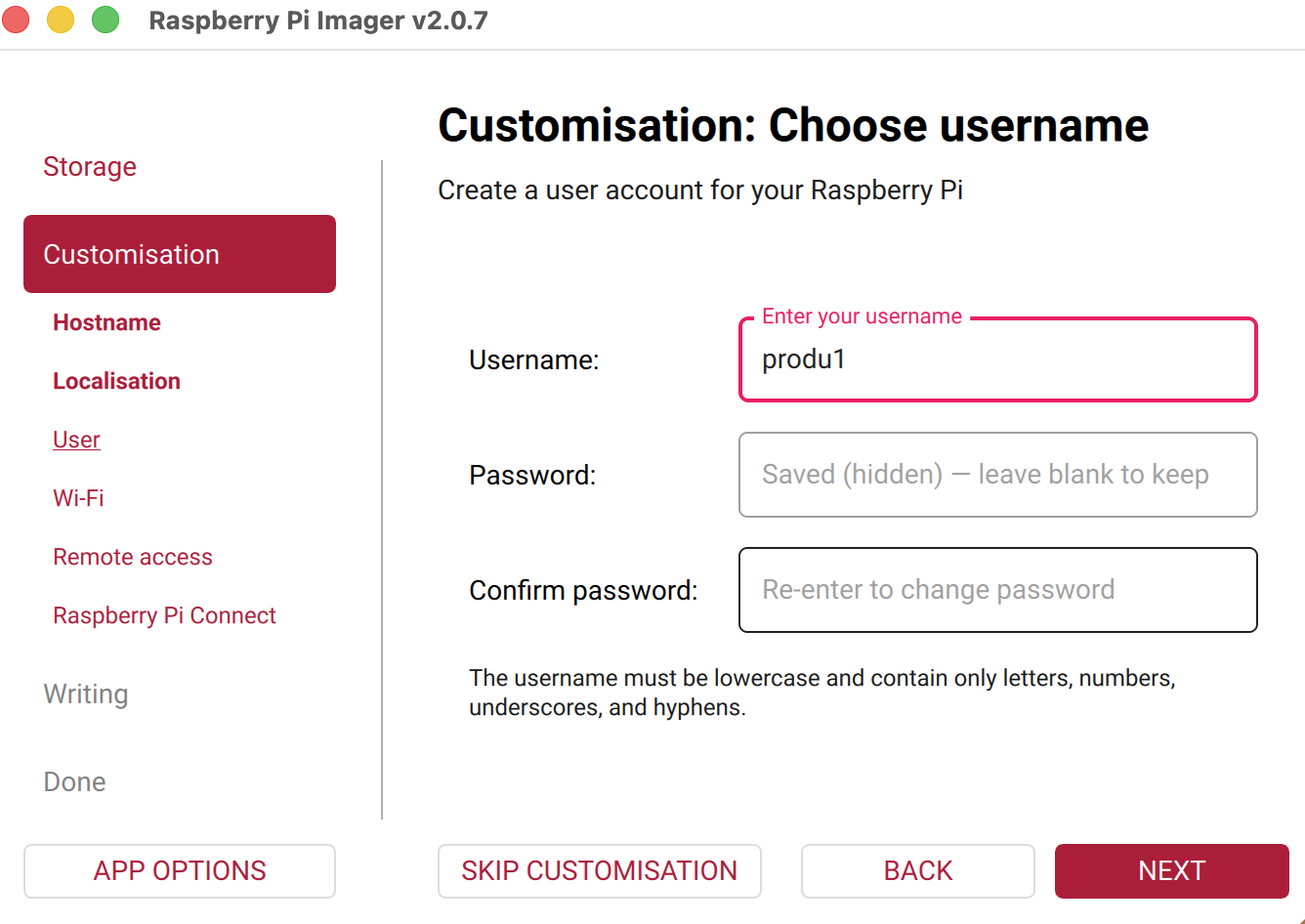
Nombre de usuario y contraseña
Cree un nombre de usuario y una contraseña. Anótelos — los necesitará para instalar.
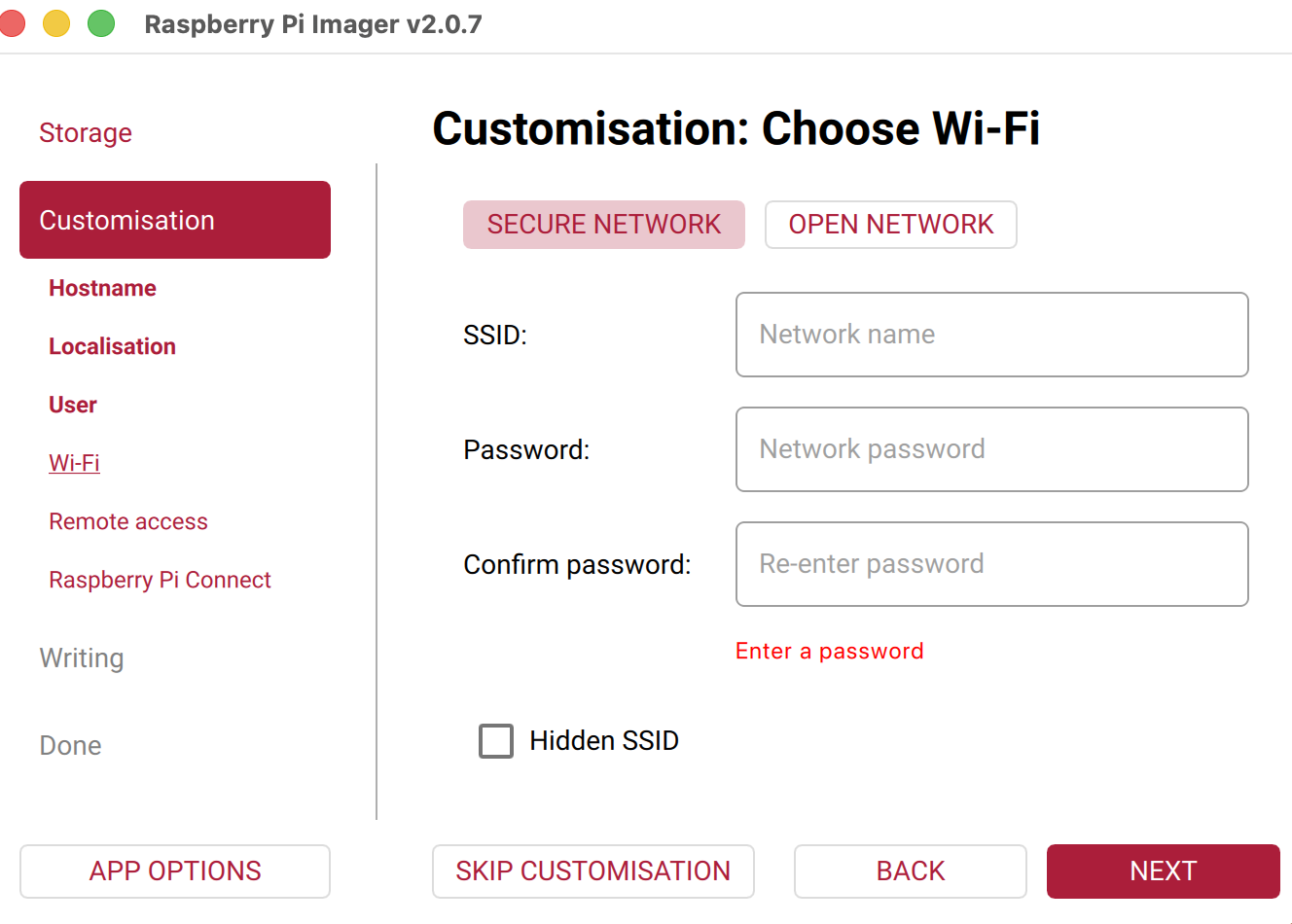
Wi-Fi
Déjelo vacío. El Gateway funciona únicamente por cable de red.
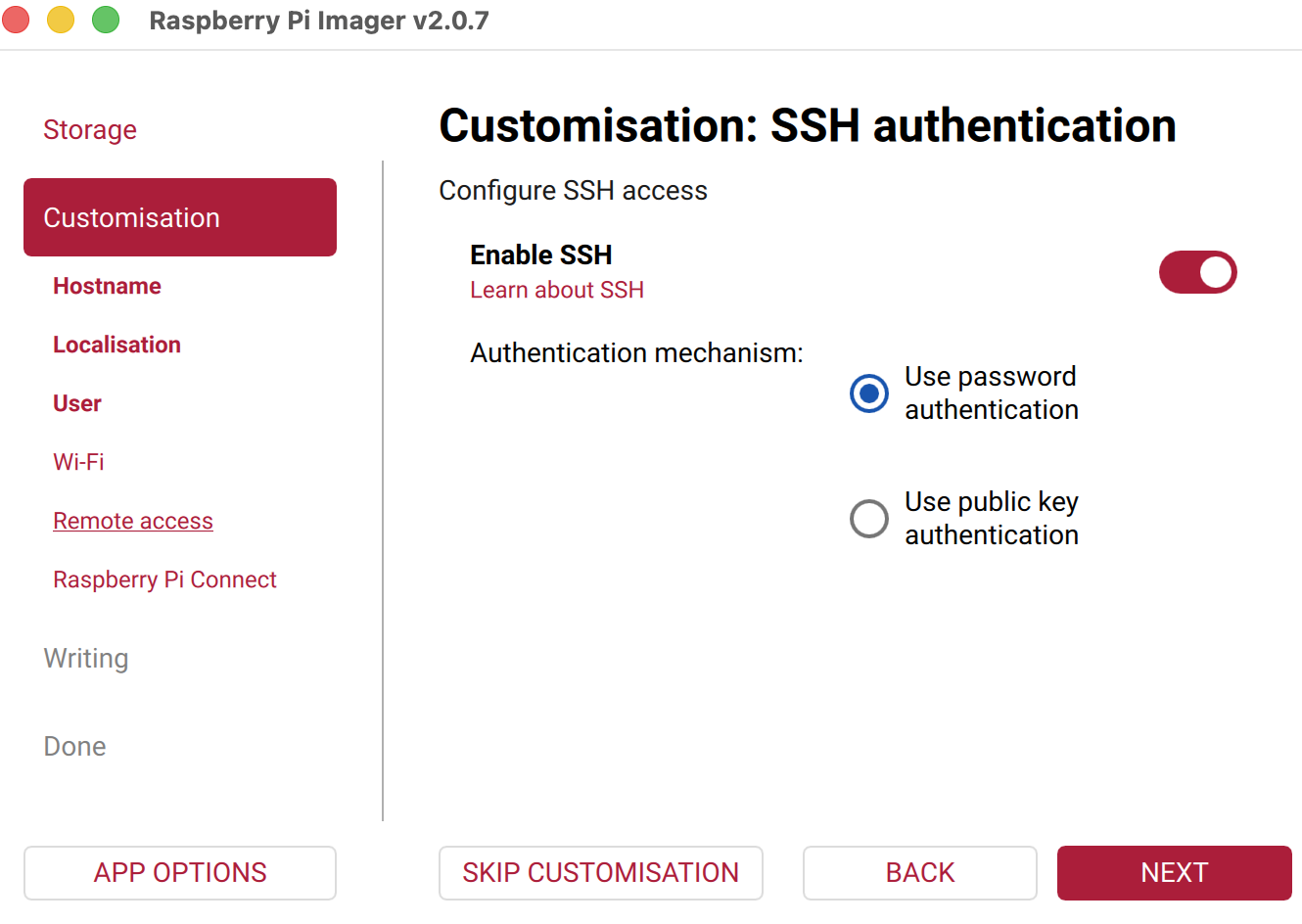
SSH
Actívelo (Enable SSH) con autenticación por contraseña. Necesario para instalar.
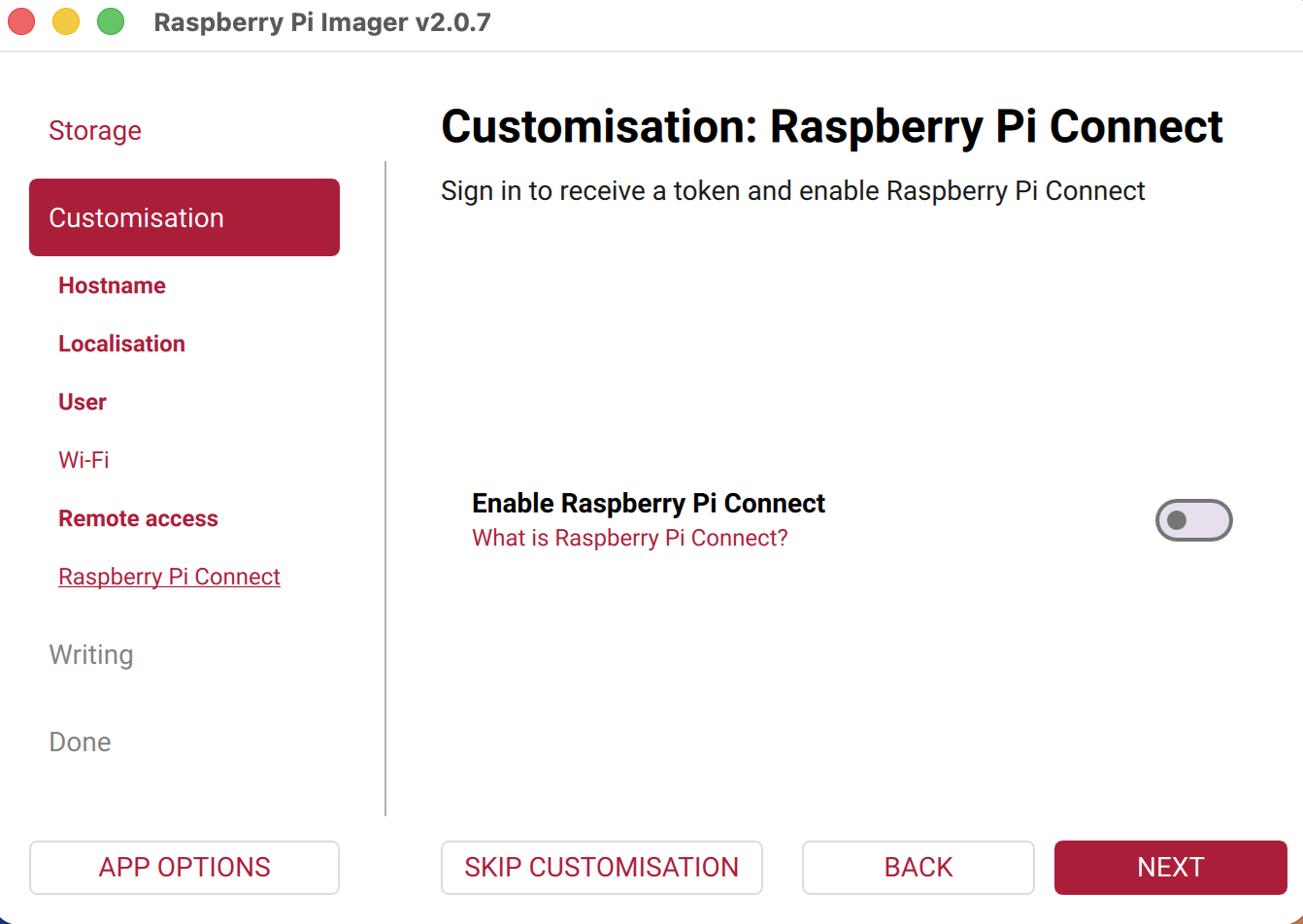
Raspberry Pi Connect
Déjelo desactivado.
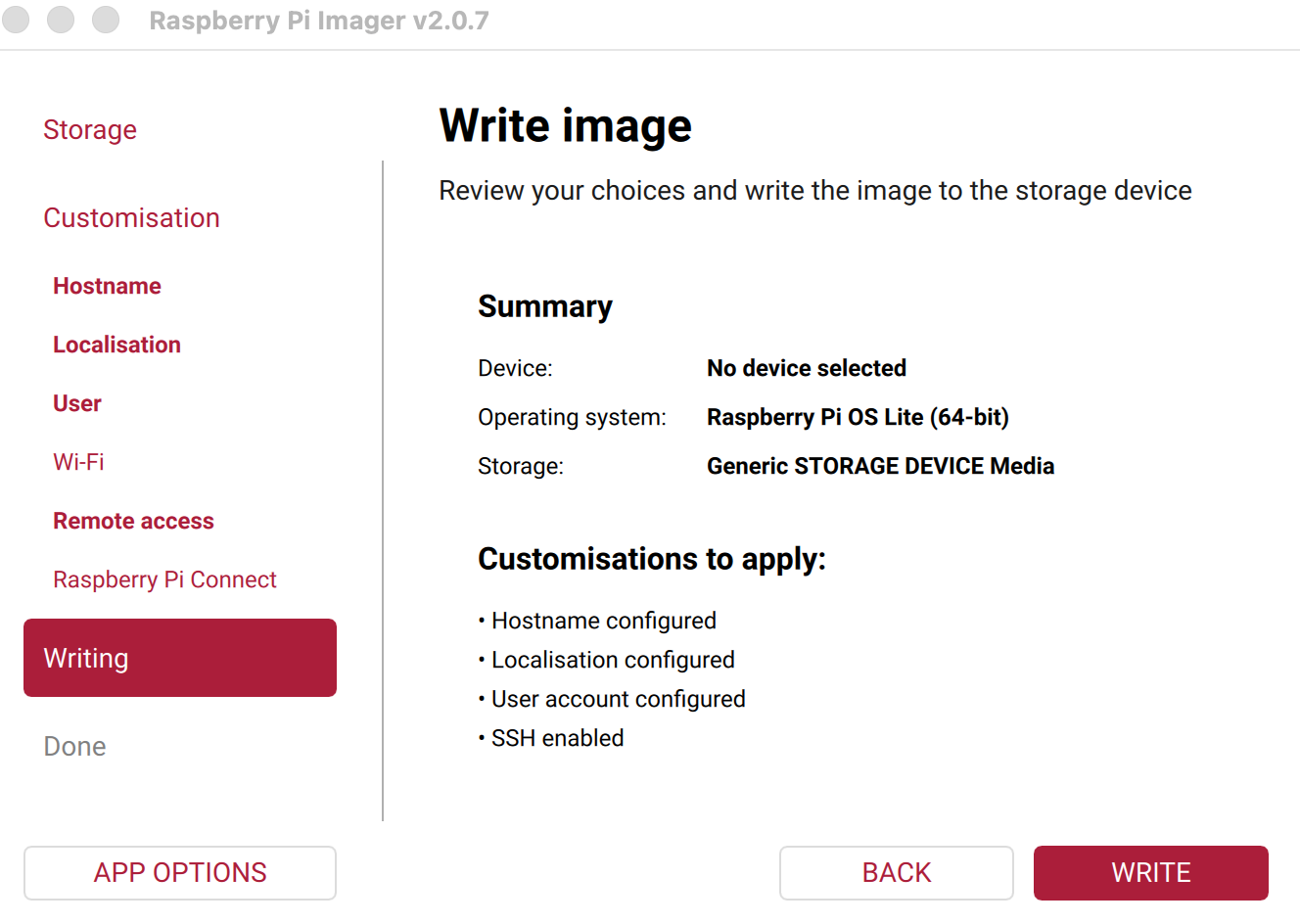
Escriba la imagen
Revise el resumen de la configuración y haga clic en WRITE. Confirme si el programa lo solicita.
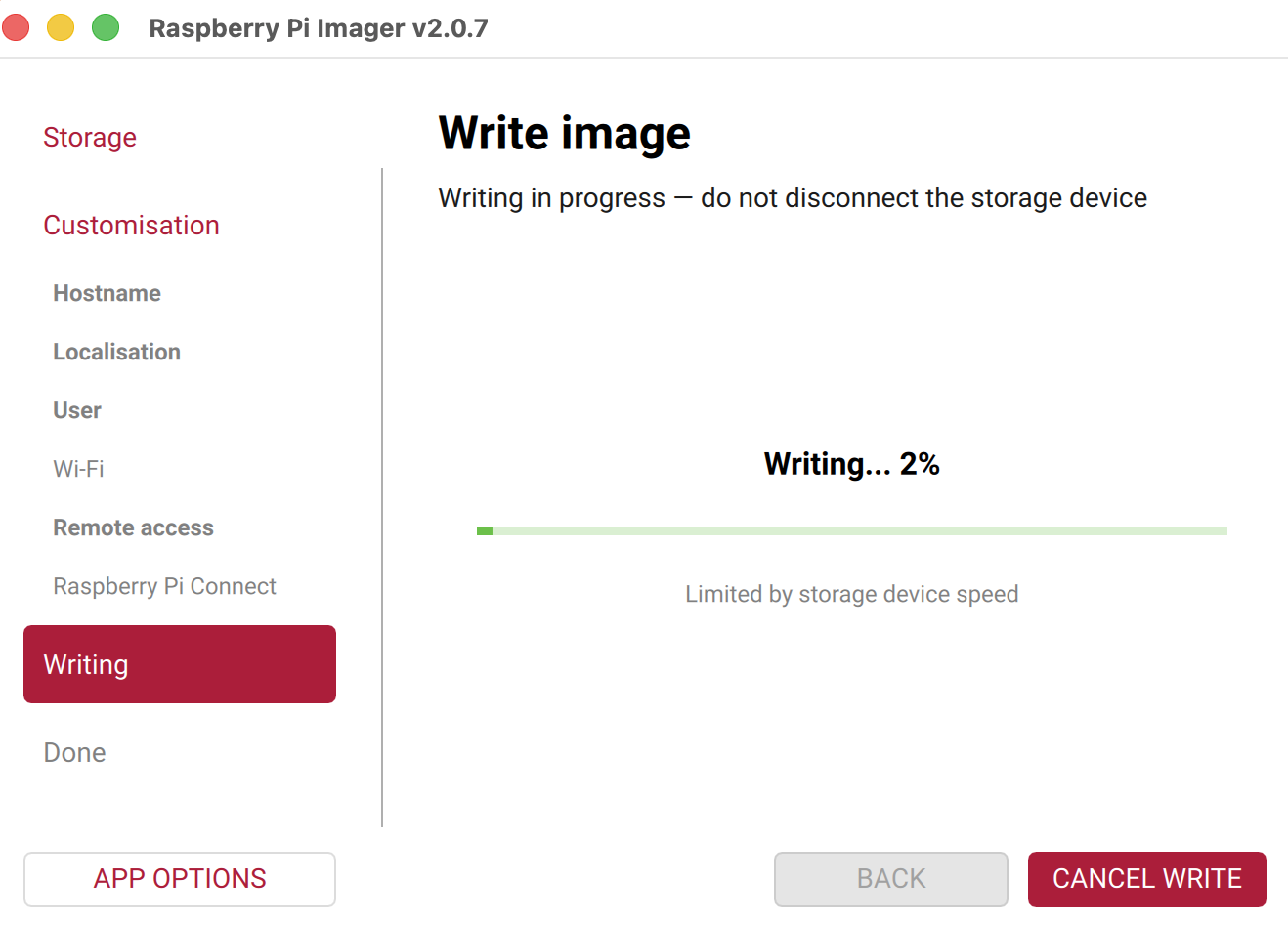
Espere y finalice
La escritura tarda unos minutos. No retire la tarjeta hasta que termine. Cuando finalice, expulse la tarjeta de forma segura.
La tarjeta está lista. El siguiente paso es insertarla en la Raspberry Pi y realizar el primer arranque.